Jak wygenerować etykietę Global24 w zamówieniu SellAsist
Poniżej znajdziesz prostą instrukcję krok po kroku: od wejścia w zamówienie, przez weryfikację danych, aż do pobrania gotowego listu przewozowego.
Wejdź w zamówienie
Otwórz w SellAsist zamówienie, dla którego chcesz wygenerować etykietę Global24.
Pracuj bezpośrednio na karcie wybranego zamówienia. Wszystkie kolejne kroki wykonasz właśnie tam.
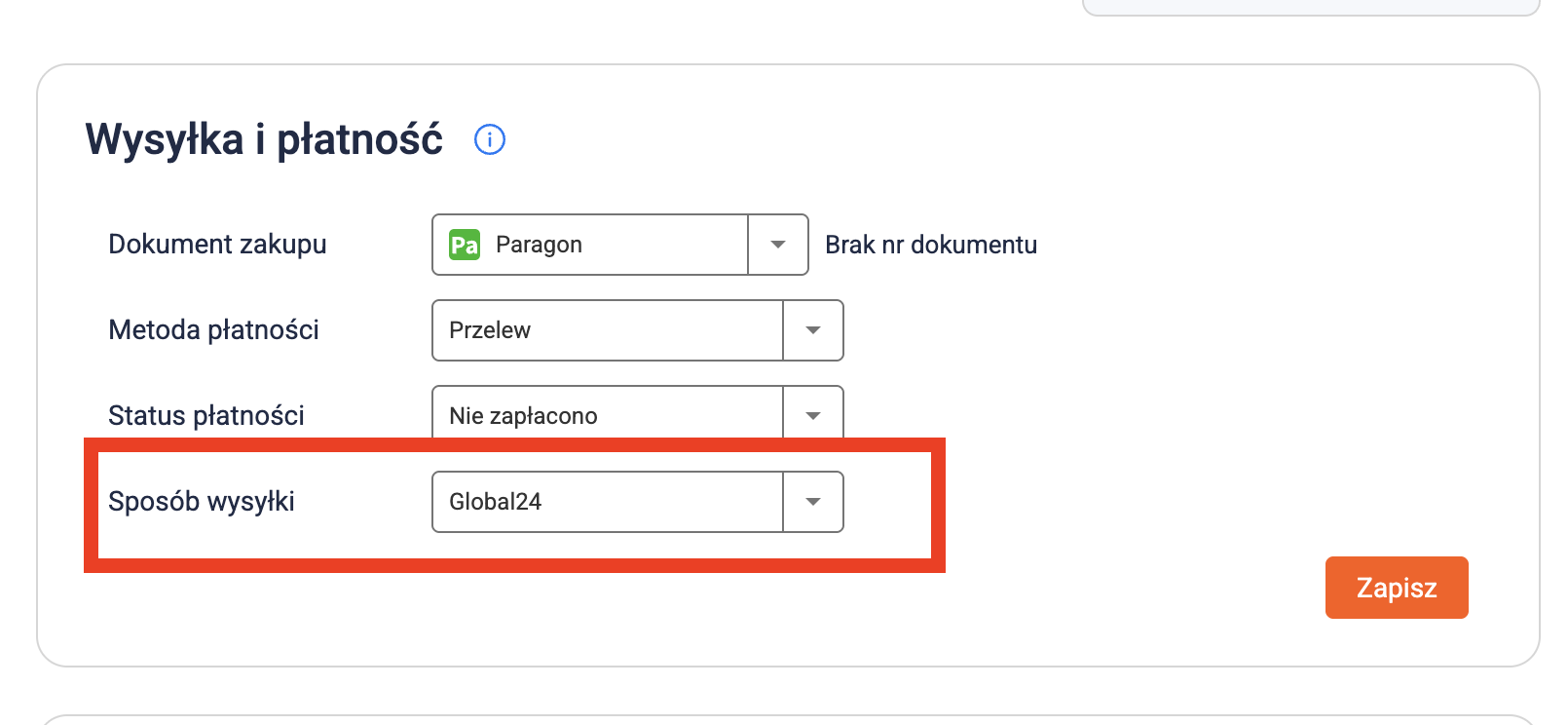
Sprawdź sposób wysyłki
Upewnij się, że dla tego zamówienia wybrany jest sposób wysyłki Global24.
W sekcji Wysyłka i płatność sprawdź pole Sposób wysyłki. Jeśli nie ma tam wartości Global24, nie przechodź jeszcze do generowania etykiety.
Zweryfikuj kuriera w dodatkowym polu
Sprawdź, czy w zamówieniu wybrany jest właściwy kurier Global24 dla tej przesyłki.
Przejdź do sekcji Dodatkowe pola i sprawdź wartość pola Kurier Global24. Jeśli pole jest puste albo wskazuje nieodpowiedniego kuriera, ustaw poprawną opcję przed wygenerowaniem etykiety.

Wygeneruj etykietę
Gdy dane są poprawne, możesz uruchomić generowanie etykiety Global24.
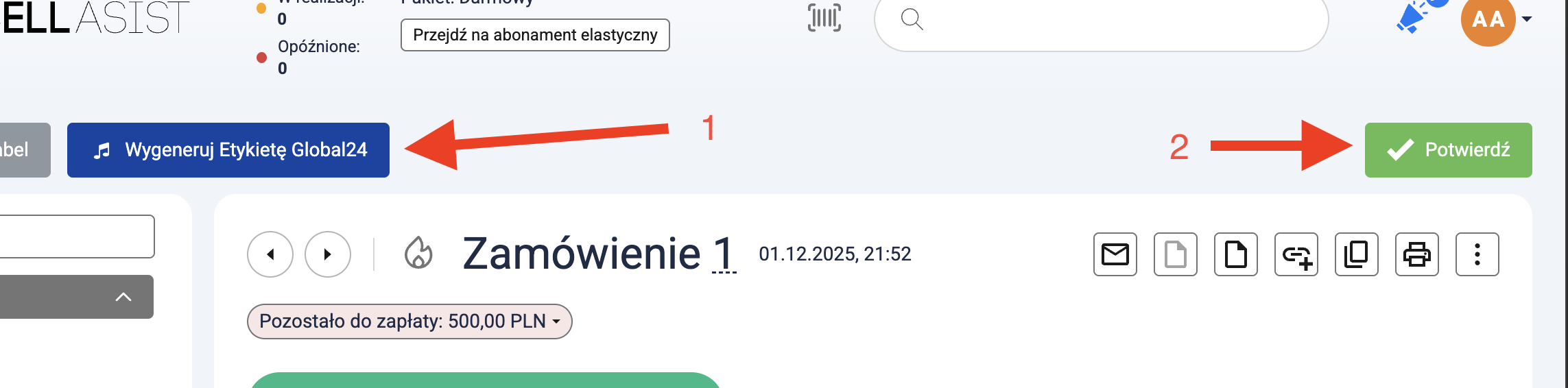
Na górze zamówienia kliknij przycisk Wygeneruj Etykietę Global24, a następnie potwierdź operację przyciskiem Potwierdź.
Pobierz list przewozowy
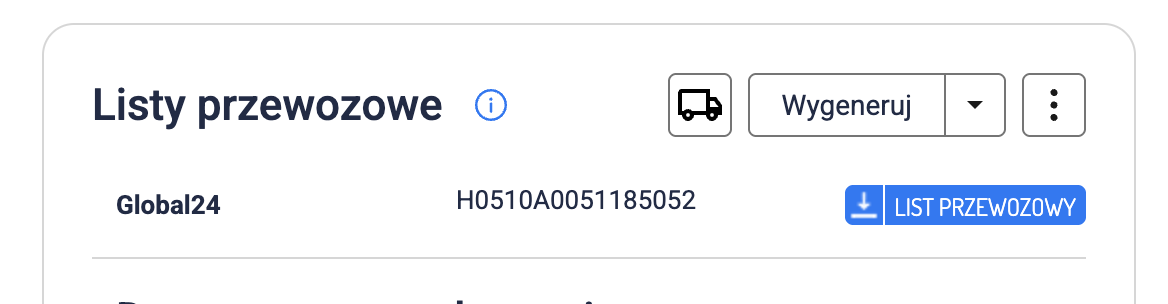
Po kilku sekundach w zamówieniu powinien pojawić się gotowy list przewozowy do pobrania.
W sekcji Listy przewozowe powinien być widoczny dokument z możliwością pobrania.
Jeśli list przewozowy się nie pojawi
- - Odczekaj kilka sekund i odśwież stronę.
- - Jeśli to nie pomoże, sprawdź skrzynkę e-mail.
- - Możliwe, że otrzymałeś informację o błędzie, brakujących danych lub niezgodności danych w zamówieniu.
Jak działa aktualizacja statusów przesyłek
Po wygenerowaniu etykiety statusy przesyłki są dalej automatycznie synchronizowane z SellAsist.
Synchronizacja działa automatycznie mniej więcej co 10 minut, więc zmiany statusów nie zawsze będą widoczne natychmiast po stronie zamówienia.
Jeżeli świeżo po wygenerowaniu etykiety nie widzisz jeszcze aktualnego statusu przesyłki, odczekaj kilka minut i odśwież widok zamówienia.
Ważna informacja dla przesyłek do krajów objętych odprawą celną (np. UK)
Przed wygenerowaniem etykiety upewnij się, że zamówienie i produkty mają komplet danych wymaganych do odprawy.
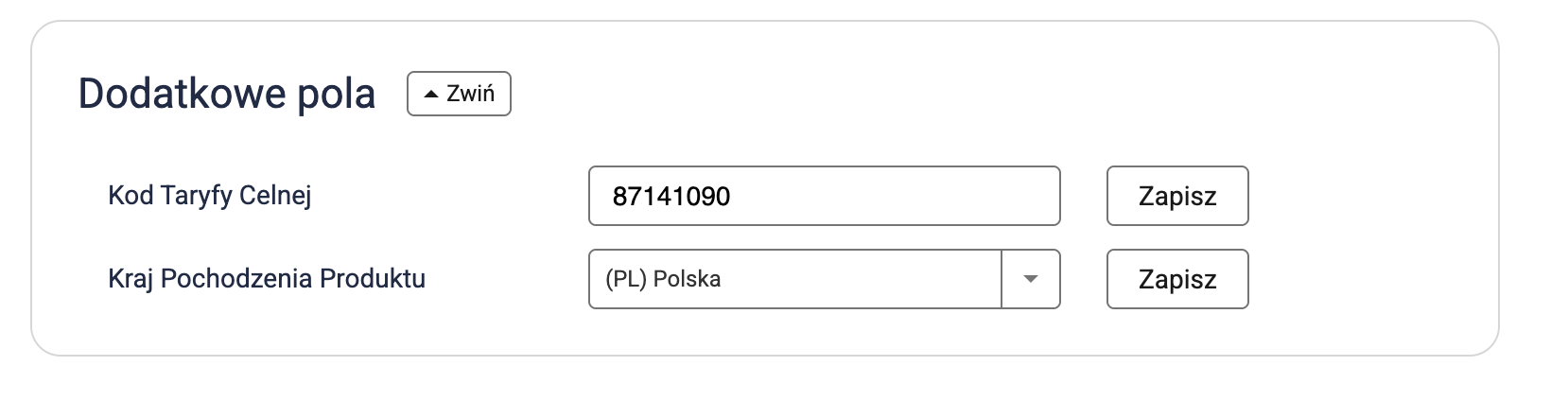
Wejdź do Asortyment → Produkty, wybierz interesujący Cię produkt, a następnie na samym dole w sekcji Dodatkowe pola uzupełnij pola Kod Taryfy Celnej oraz Kraj Pochodzenia Produktu.
W przypadku przesyłek np. do UK do zamówienia musi być również podpięty numer faktury.
W polu Kraj Pochodzenia Produktu wybierz z listy właściwy kraj dla danego produktu. Oba pola muszą być uzupełnione poprawnie.
Brak kodu taryfy celnej lub kraju pochodzenia może uniemożliwić poprawne wygenerowanie etykiety dla przesyłek do Wielkiej Brytanii.
Wysyłka do automatu paczkowego DHL (Packstation)
Dotyczy tylko kuriera DE-DHL, gdy przesyłka ma trafić do niemieckiego automatu paczkowego Packstation.
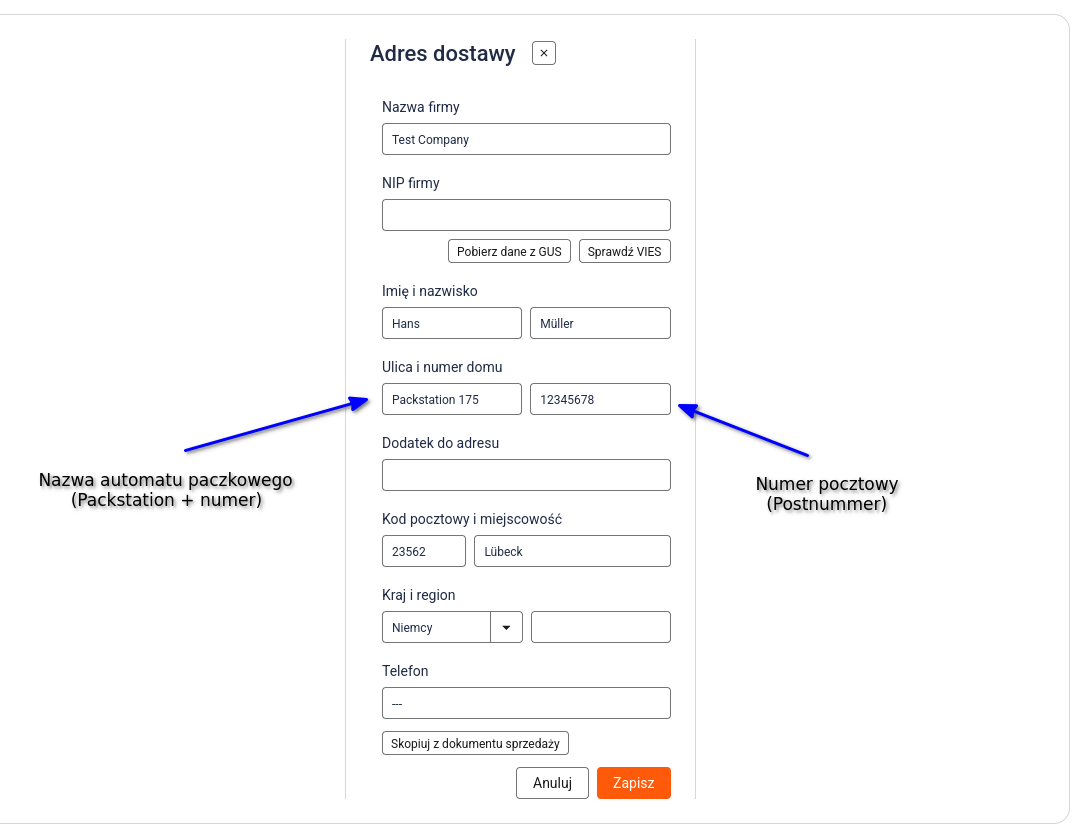
W sekcji Adres dostawy, w wierszu Ulica i numer domu, uzupełnij dwa pola:
Pierwsze pole (Ulica) — wpisz nazwę automatu paczkowego wraz z jego numerem, np. Packstation 175. Ta wartość trafia do pola address1 na etykiecie.
Drugie pole (Numer domu) — wpisz numer pocztowy (Postnummer) odbiorcy, np. 12345678. Ta wartość trafia do pola address2 na etykiecie i jest wymagana przez DHL dla przesyłek do Packstation.
Gotowe
Jeśli integracja została już skonfigurowana, możesz generować etykiety Global24 bezpośrednio z poziomu zamówienia.
← Wróć do instrukcji tworzenia integracji