Tworzenie integracji SellAsist
Połącz swój sklep z Global24 w kilku prostych krokach
Utwórz nowy klucz API
Klucz API umożliwi bezpieczną komunikację między systemami
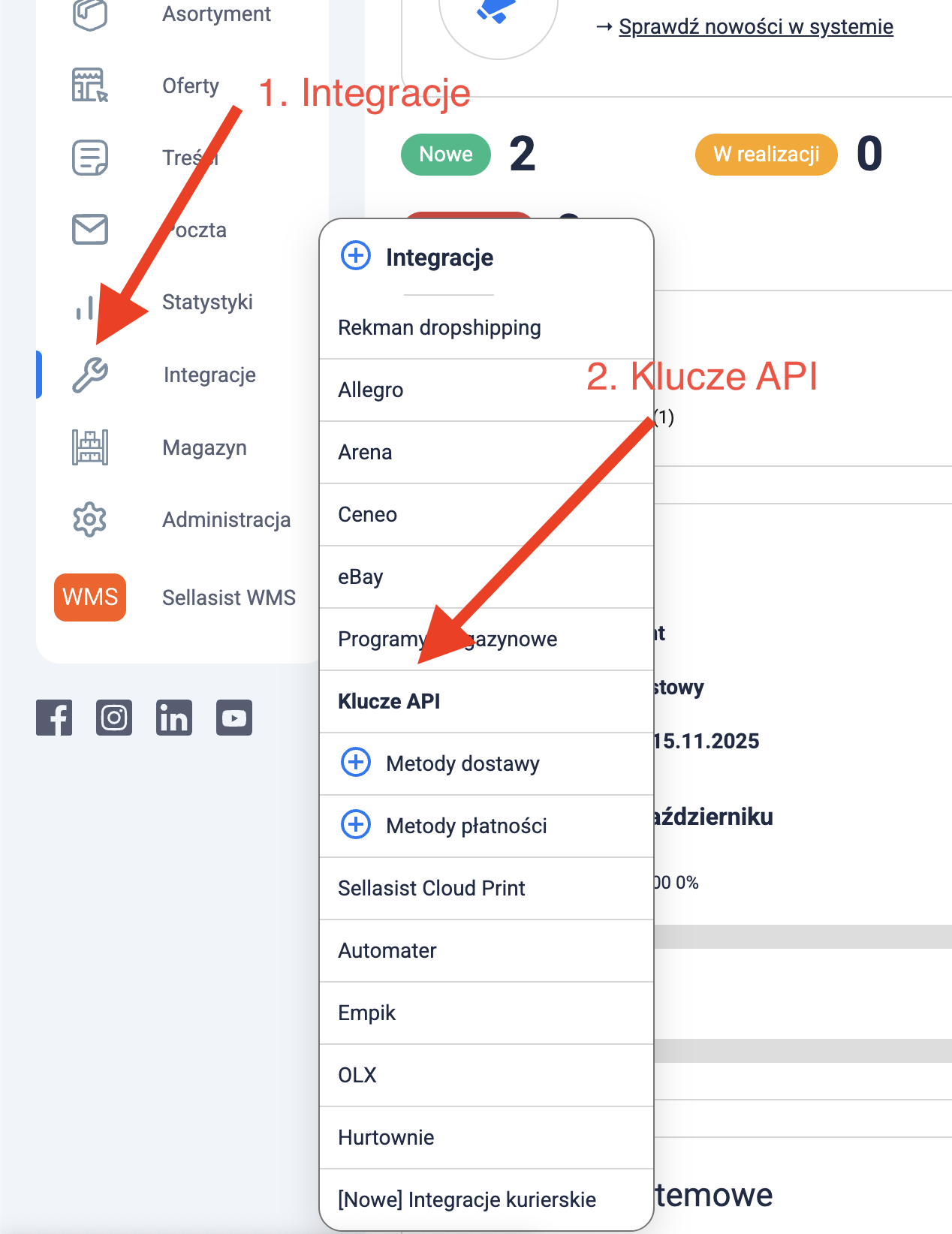
Znajdź zakładkę z kluczami API
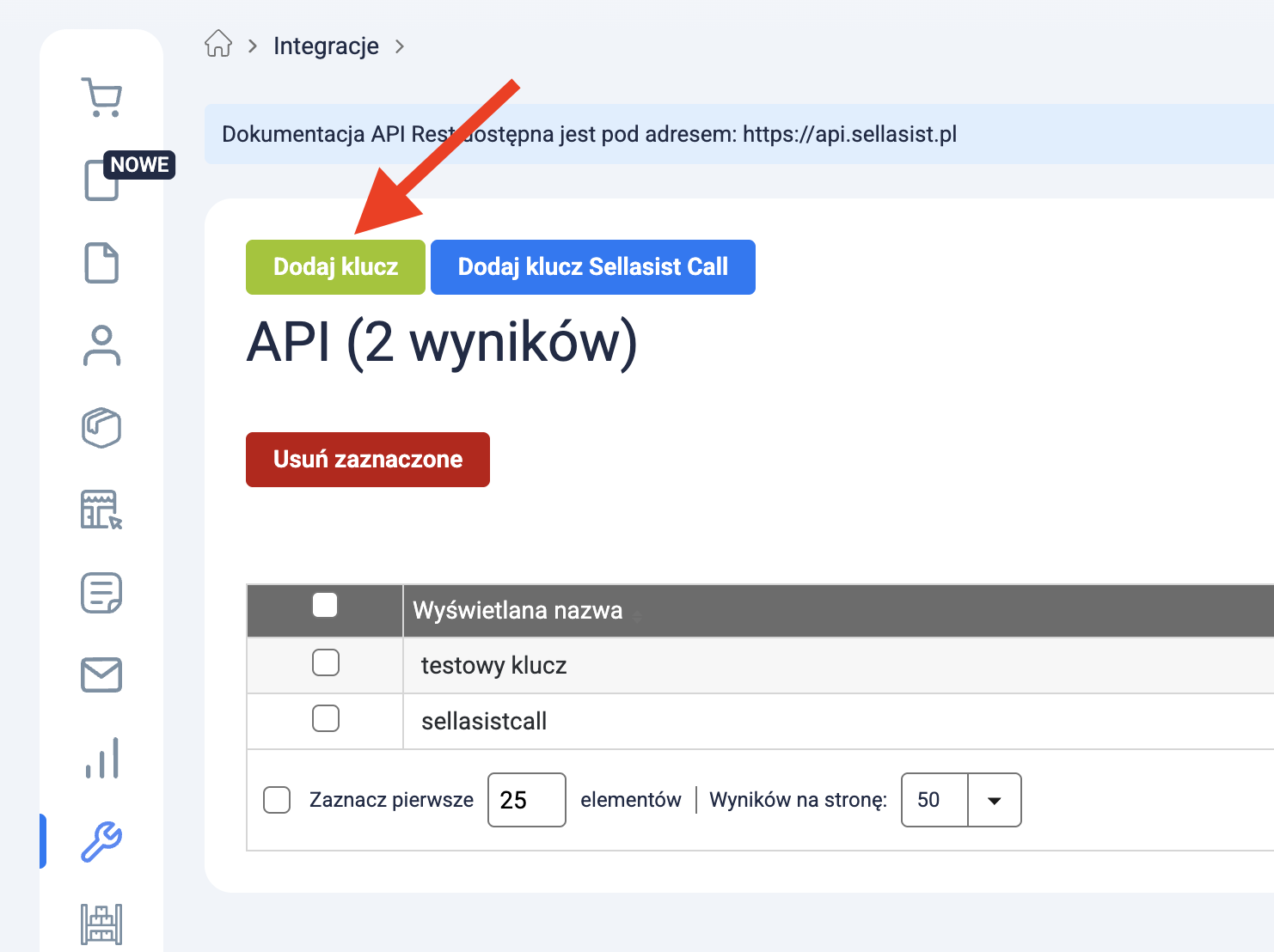
Kliknij "Dodaj klucz"
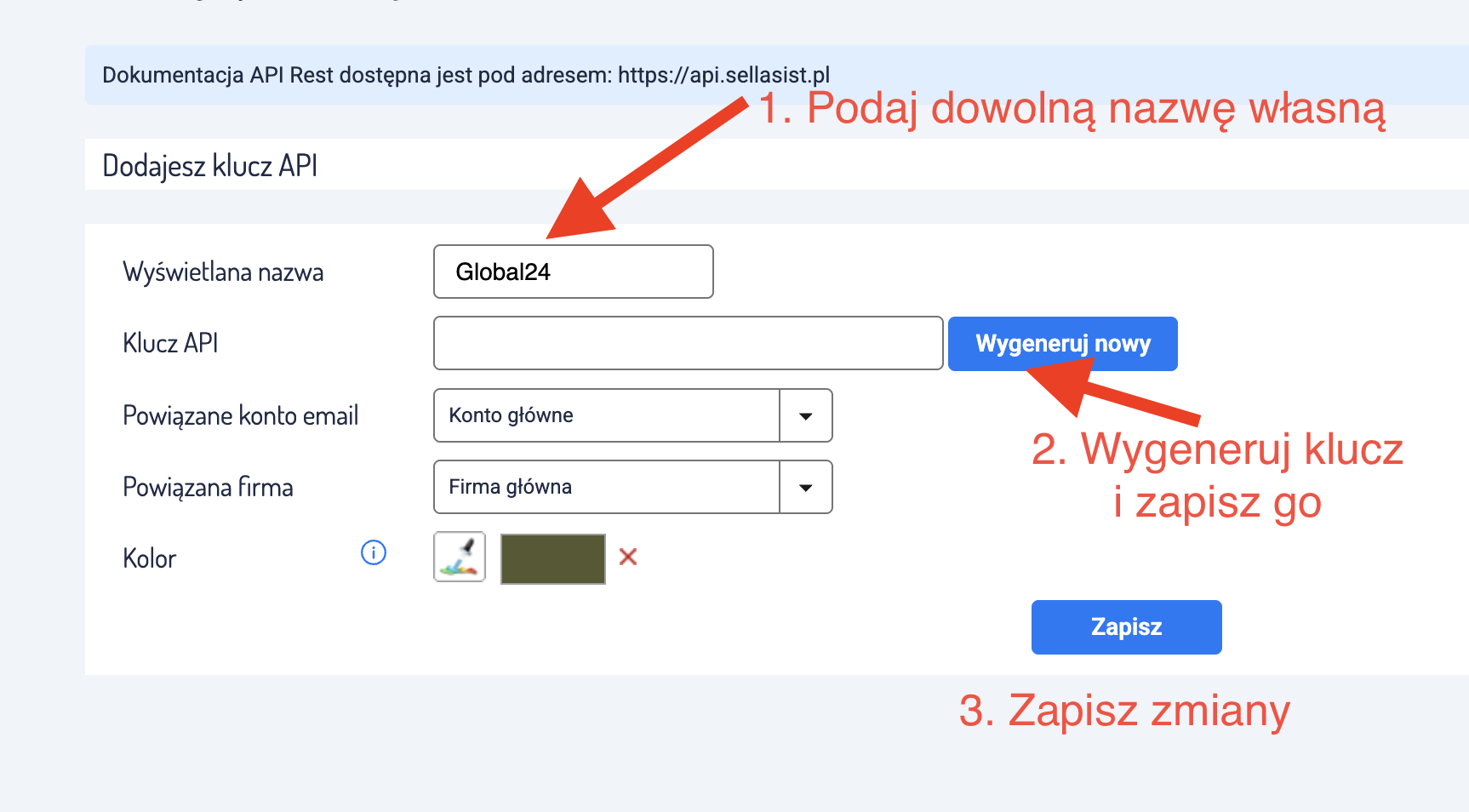
Wygeneruj klucz API
Utwórz nowy klucz API z nazwą np. Global24, wygeneruj go i zapisz w bezpiecznym miejscu.
Zapisz klucz w bezpiecznym miejscu - będzie potrzebny w kroku 2!
Utwórz automatyzację
Skonfiguruj automatyczne wysyłanie zleceń generowania etykiet do Global24
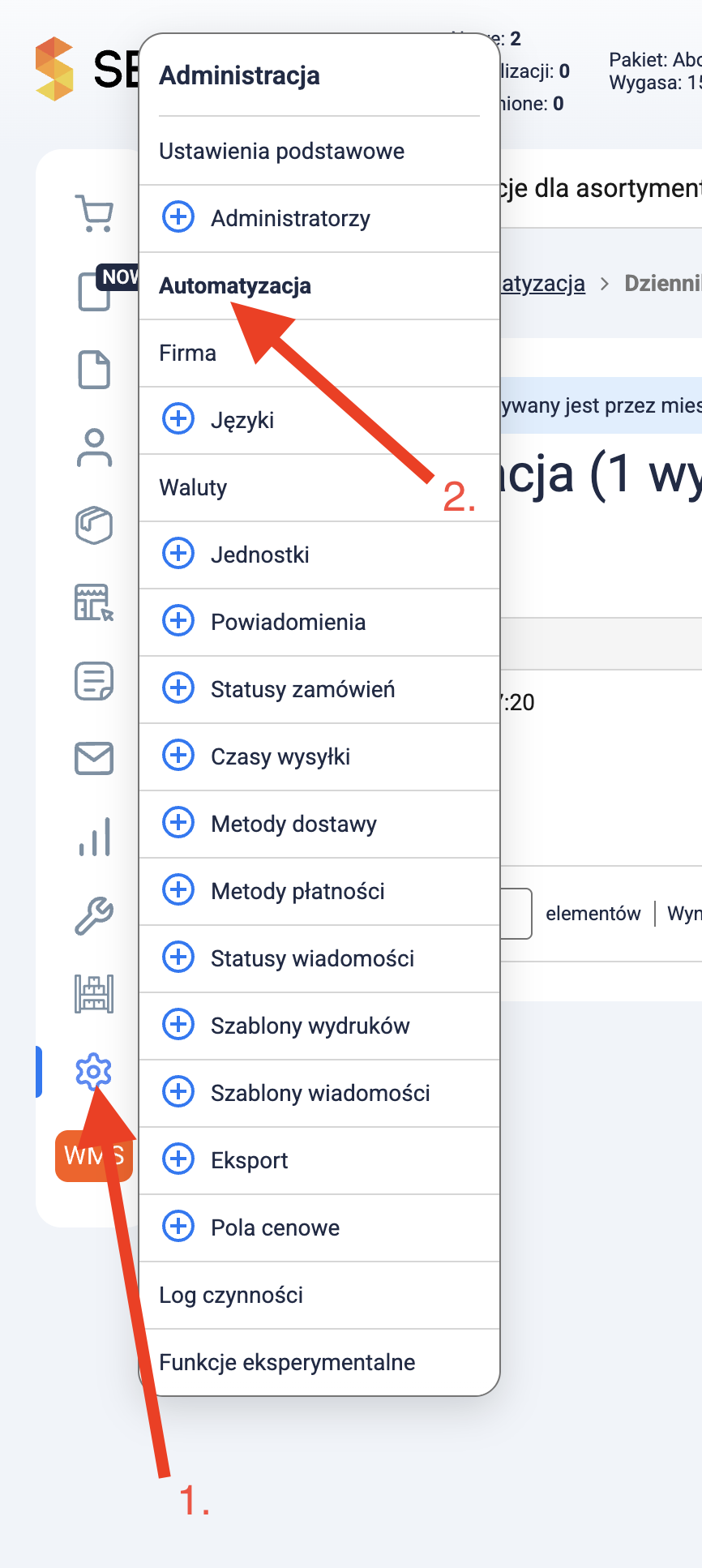
Przejdź do listy automatyzacji
Ścieżka: Administracja → Automatyzacja
Dodaj nową automatyzację
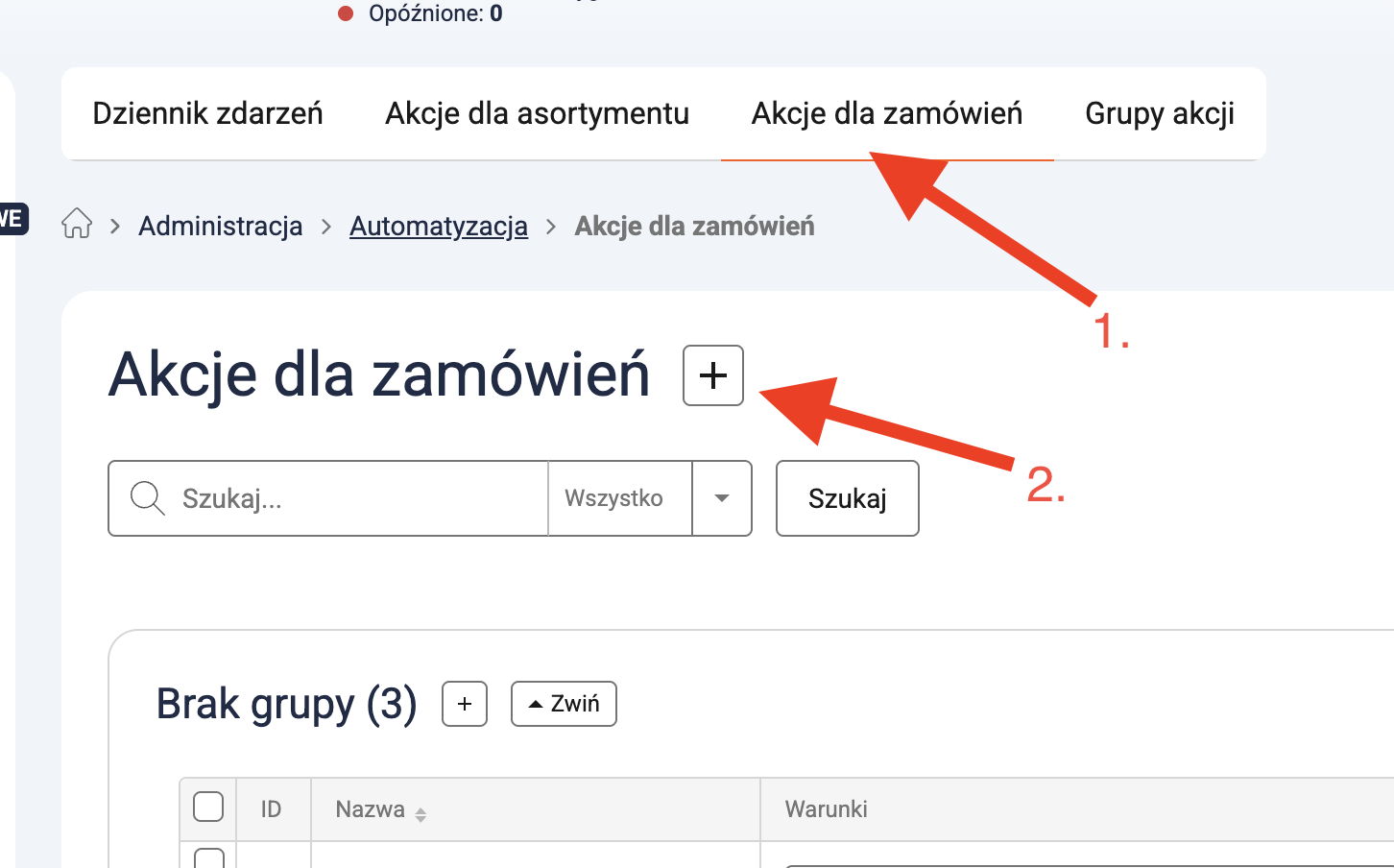
Wybierz Akcje dla zamówień, a następnie kliknij przycisk dodawania nowej automatyzacji
Skonfiguruj automatyzację
Podstawowe ustawienia
- • Nazwa: Tworzenie etykiety Global24
Dodaj ręczne uruchamianie automatyzacji
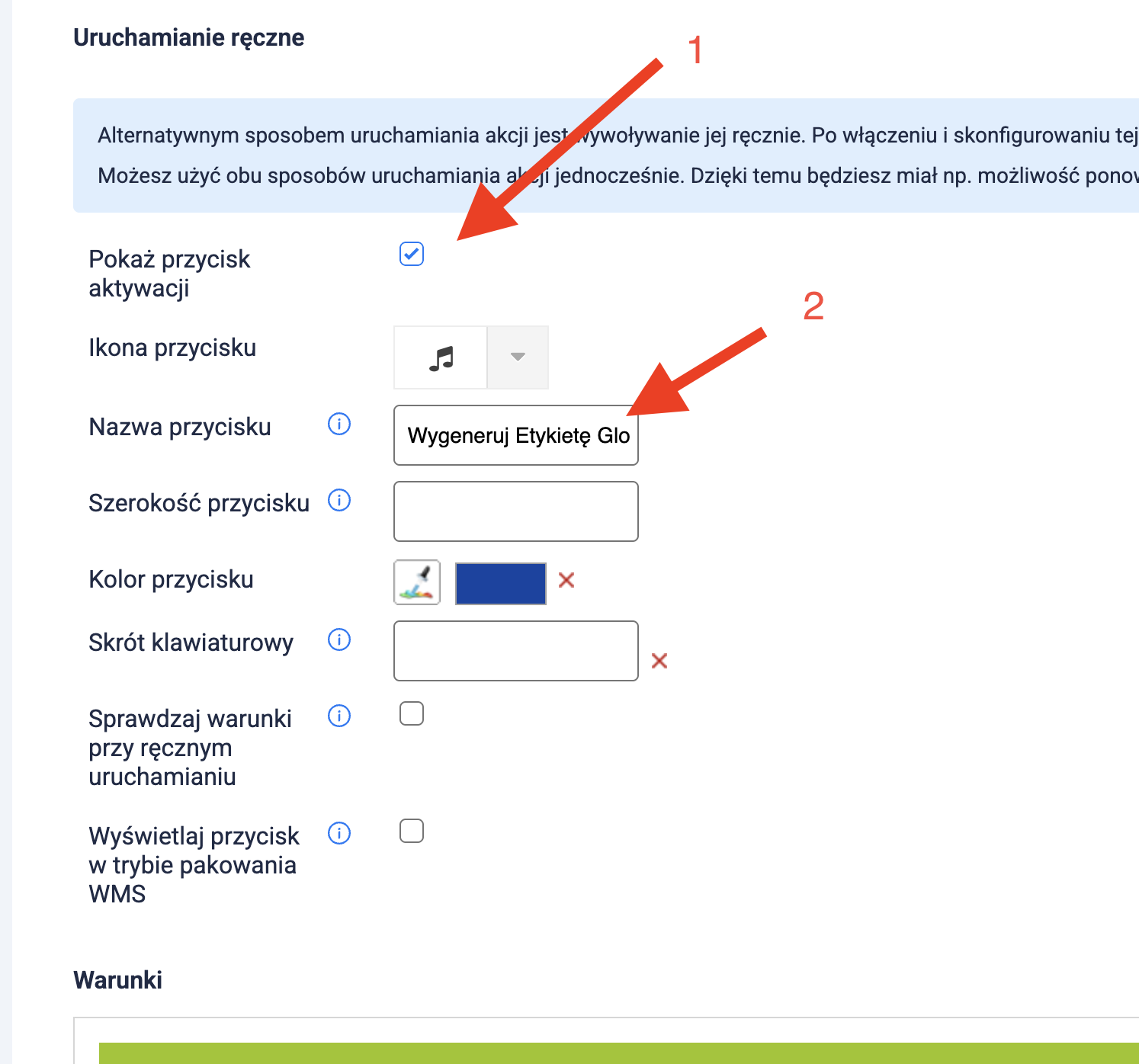
- Przejdź do sekcji 'Uruchamianie Ręczne'
- Zaznacz 'Pokaż przycisk aktywacji'
- Ustaw dowolną nazwę np 'Generuj Etykietę Global24' i opcjonalnie grafikę przycisku
Efekty
- Dodaj efekt
- Wywołaj URL
- Dodaj efekt
Konfiguracja żądania:
Ważne!
- account: wpisz subdomenę swojego sklepu (np. dla
yourstore.sellasist.plwpiszyourstore) - key: wklej klucz API wygenerowany w kroku 1
- orderId i jobId: zostaw dokładnie tak jak w przykładzie poniżej (z nawiasami klamrowymi)
Generator payloadu
Wypełnij poniższe pola, a automatycznie wygenerujemy gotowy payload do skopiowania.
Wykryta subdomena: -
Payload:
{
  "account": "twoja-subdomena",
  "key": "twój-klucz-api",
  "orderId": {id_order},
  "jobId": {id_job}
}
Po wypełnieniu wszystkich pól kliknij Zapisz.
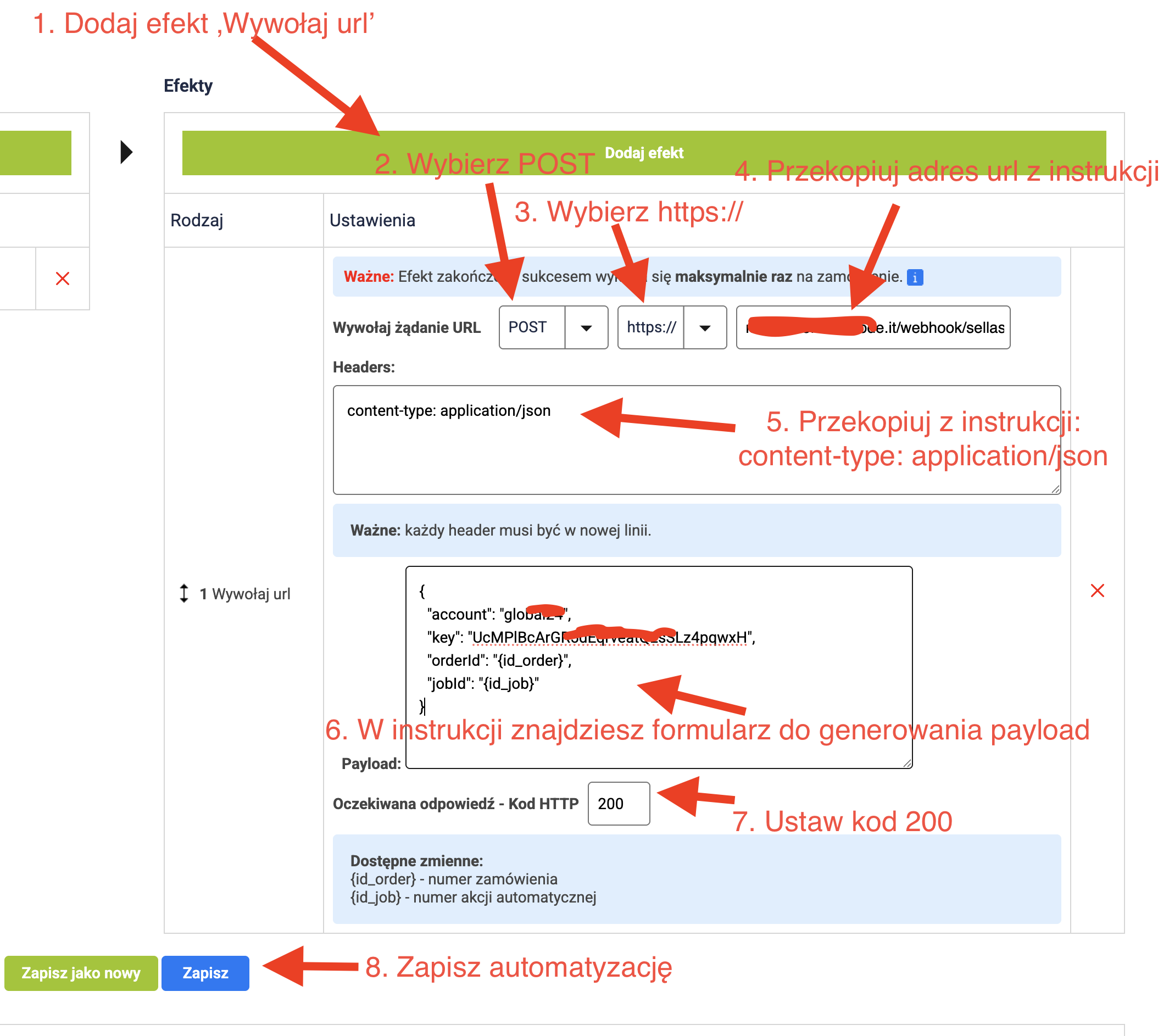
Poprawnie wypełniona automatyzacja
Utwórz Kuriera Global24
Utwórz kuriera z nazwą 'Global24'. Dzięki temu będziesz wiedzial dla których zamówień musisz wygenerować etykietę, a nasz system będzie filtrowal zamówienia tylko z tym kurierem.
Przejdź do sekcji Administracja -> Metody dostawy
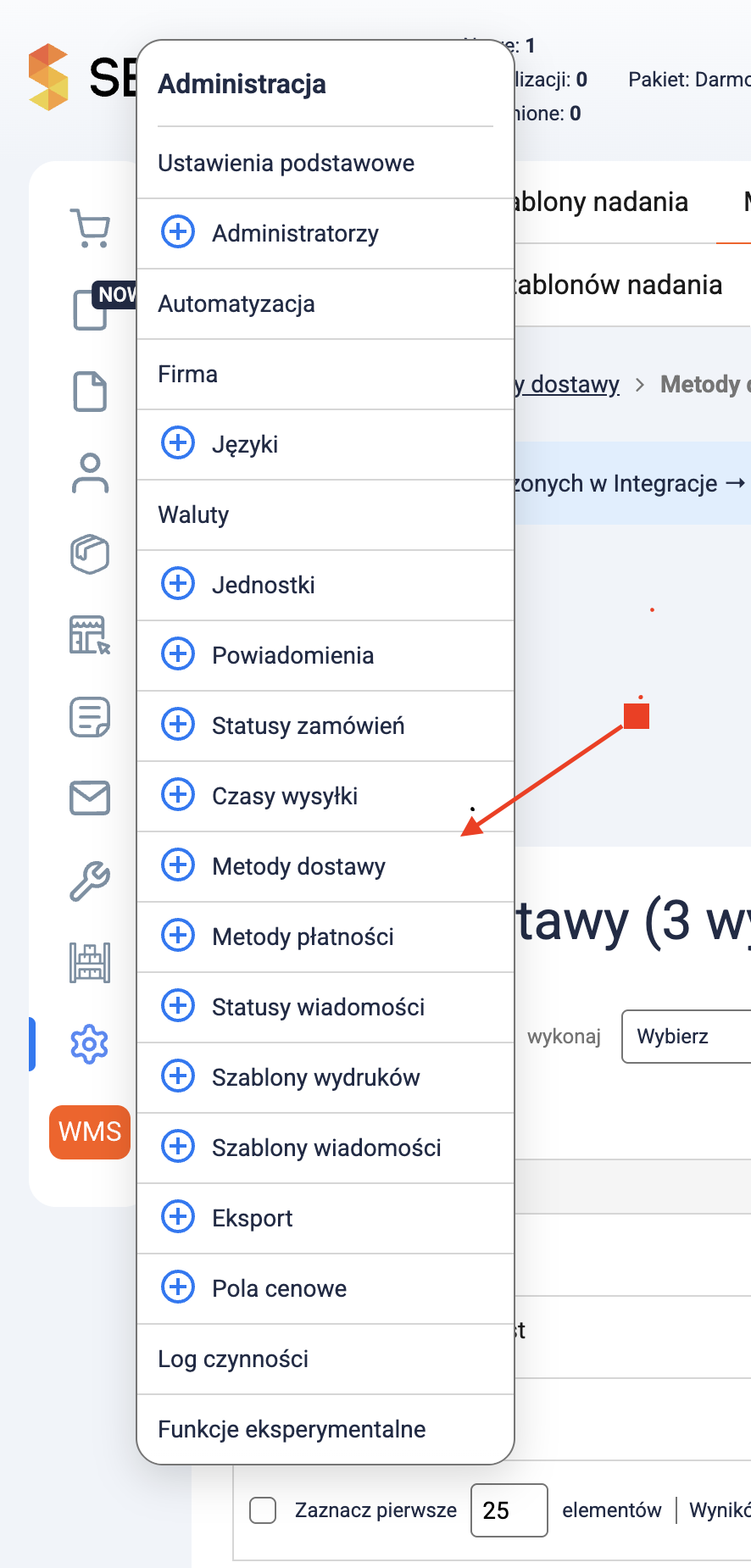
Dodaj metodę dostawy
Kliknij przycisk 'Dodaj metodę dostawy'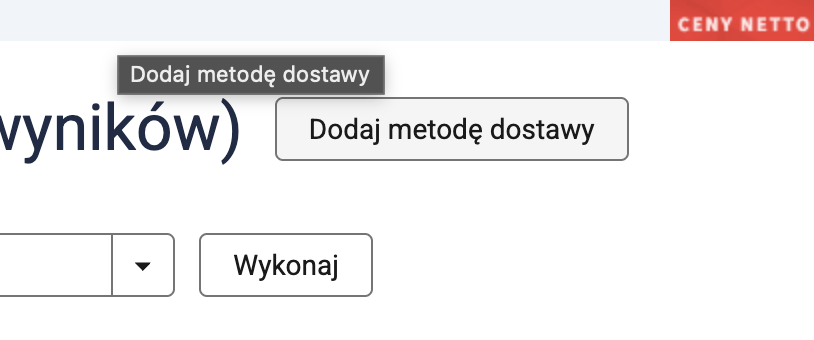
Bez integracji
Zjedź na sam dól i wybierz ostatnie 'Bez integracji'Wprowadź nazwę i zapisz
Wpisz nazwę wewnętrzną i zewnętrzną 'Global24'. Resztę możesz skonfigurować w dogodny dla Ciebie sposób. Następnie zapisz zmiany.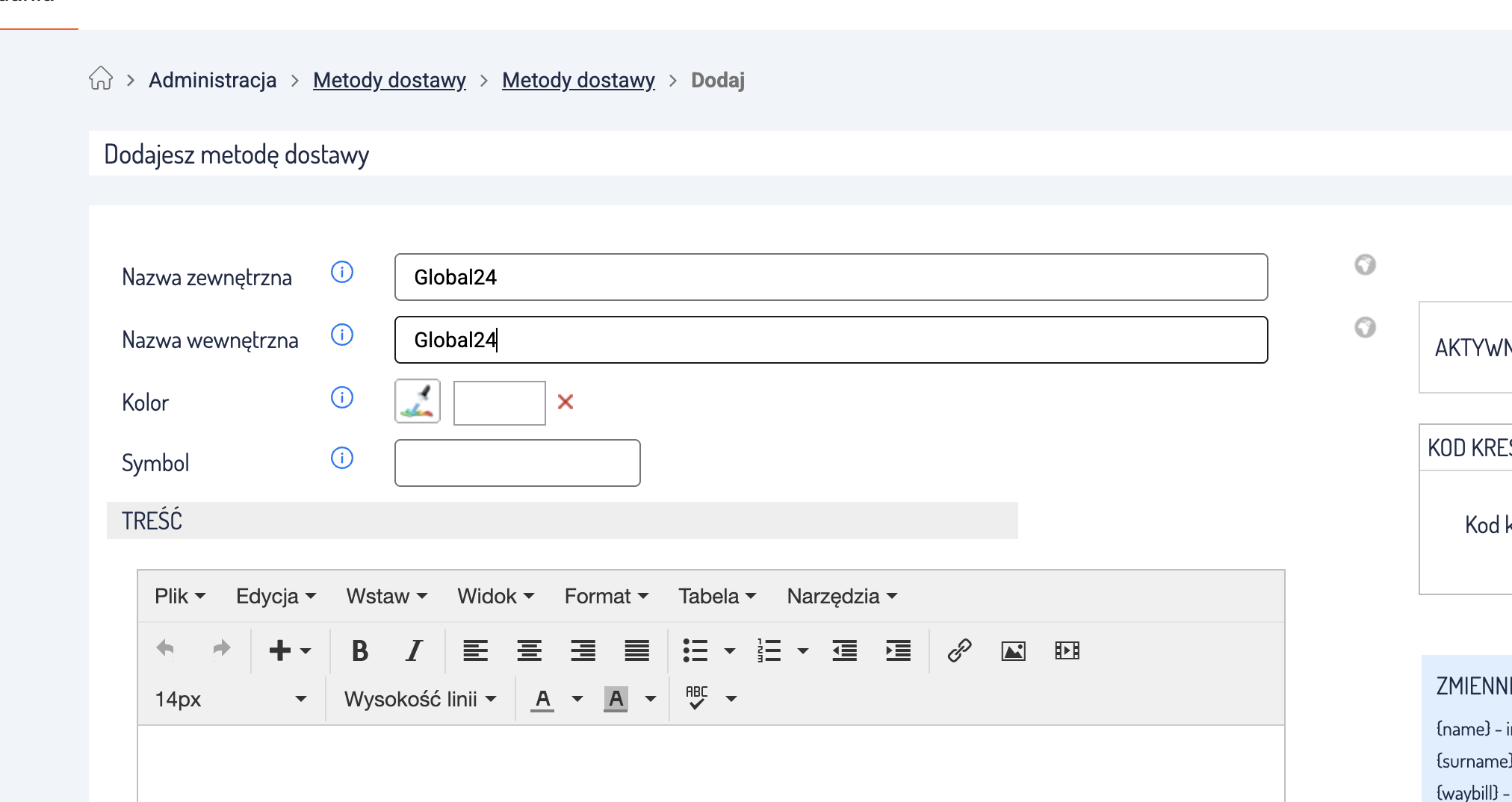
Podsumowanie
Utwórz nową integrację w platformie Global24
Zaloguj się w Global24, przejdź do zakladki 'Integracje' i dodaj nową integrację 'SellAsist'.
Zaczekaj 10 minut
Po okolo 10 minutach w Sellasist w Twoich produktach i zamówieniach pojawią się nowe pola wlasne.Instrukcja używania integracji
Po zakończeniu konfiguracji przejdź do osobnej instrukcji generowania etykiety w zamówieniu.
Osobna instrukcja krok po kroku
Przygotowaliśmy osobny materiał opisujący cały proces używania integracji: sprawdzenie sposobu wysyłki, wybór kuriera, wygenerowanie etykiety i pobranie listu przewozowego.
Otwórz instrukcję używania integracji →Gratulacje! 🎉
Twoja integracja z Global24 jest już skonfigurowana i gotowa do użycia.
W razie problemów skontaktuj się z działem wsparcia technicznego